
Modo plan y revisión del plan
El modo plan permite que Alisio piense antes de cambiar nada. Usted describe un objetivo, Alisio estudia su proyecto sin tocarlo y le entrega un plan por escrito. Usted lo lee, decide, y solo entonces empieza la implementación.
El modo plan funciona en la interfaz web y en la interfaz de terminal. Los diagramas se dibujan en la web; la terminal muestra su código.
Qué es el modo plan
El modo plan es el agente integrado plan. Puede leer sus archivos y buscar en su proyecto, pero no puede cambiar nada. Cuando el plan está listo, le pregunta qué hacer.
Cómo funciona:
- Planificar. Usted cambia al agente plan y pide algo. Este investiga el proyecto con herramientas de solo lectura y escribe un plan.
- Revisar. Alisio muestra el plan y le pide decidir: aceptar, omitir o añadir contexto.
- Construir. Si acepta, el chat cambia al agente
build, que implementa exactamente ese plan.
Formas de entrar en modo plan:
- Mayús+Tab recorre los agentes principales:
build, despuésplany después sus propios agentes principales. El plan es la primera parada. En la web funciona con el foco en el cuadro de mensaje (véase Selector de agente y Mayús+Tab). /agent:planen el cuadro de mensaje, en la web y en la terminal.- El selector de agente del compositor web (muestra Agente: build) permite elegir
plan. - En la terminal,
/agentstambién lo lista (véase Alternar agentes con Shift+Tab).
Por qué es de solo lectura
El agente plan es de solo lectura sea cual sea el modo de permisos. Lo impone el runner, no el prompt: la política de ejecución del agente plan no permite escrituras, comandos ni llamadas de red, de modo que elegir Acceso total nunca la amplía. La herramienta que entrega el plan, exit_plan, solo registra una decisión; nunca inicia trabajo por sí sola.
La revisión del plan
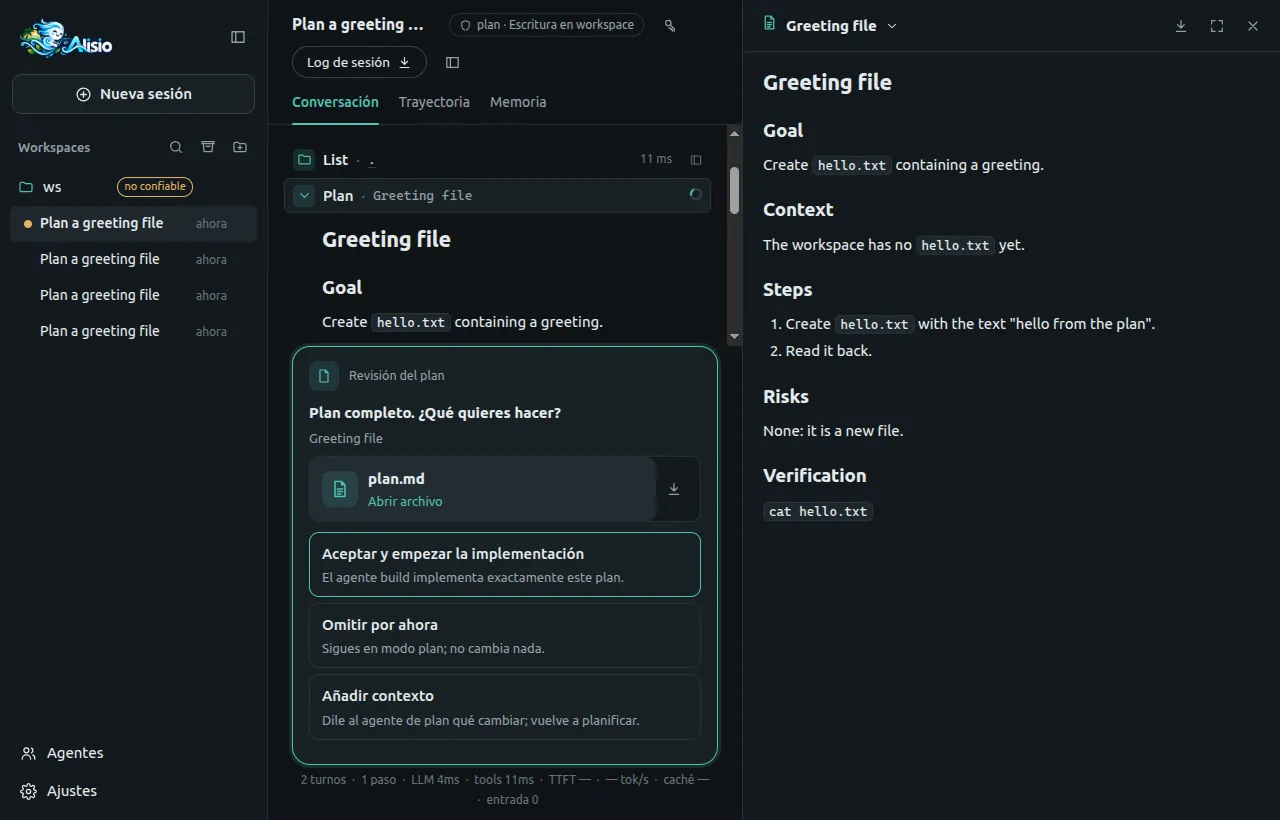
Cuando el plan está completo, Alisio lo muestra en la conversación, lo guarda como el artefacto plan.md y sustituye el cuadro de mensaje por una pantalla de decisión titulada Plan completo. ¿Qué quieres hacer? Hay tres opciones:
| Opción | Qué hace |
|---|---|
| Aceptar y empezar la implementación | El chat cambia al agente build y empieza un turno de implementación. Su mensaje lleva el plan aprobado y el modo de permisos del chat no cambia. |
| Omitir por ahora | No pasa nada más. El chat sigue en modo plan. Esc hace lo mismo. |
| Añadir contexto | Se abre un cuadro de texto. Lo que envíe vuelve al agente plan, que sigue planificando y propone una revisión nueva (véase Revisiones). |
Conviene saber:
- Aceptar es idempotente. Aceptar dos veces (doble clic, dos pestañas, una recarga) inicia un único turno de implementación.
- Una recarga conserva la revisión. Si recarga la página con una revisión pendiente, vuelve a aparecer la misma decisión. Si cierra el navegador, la revisión queda pendiente 30 segundos y después cuenta como Omitir por ahora. Lo mismo ocurre al cancelar la ejecución y, en la web, al dejar la revisión sin responder durante 60 minutos.
- Tómese el tiempo que necesite. El tiempo que dedica a la revisión no cuenta para el límite de la ejecución (
limits.timeoutMscuenta tiempo activo; ver configuración). En la terminal la revisión permanece abierta tanto tiempo como quiera; en la web se retira tras 10 minutos sin respuesta. Si una ejecución termina con una revisión abierta, el artefacto del plan se conserva, la revisión cuenta como Omitir por ahora y su siguiente mensaje funciona con normalidad (el agente propone una nueva revisión). - La pantalla sustituye al compositor. Mientras está abierta, Mayús+Tab y el selector de agente no hacen nada.
- Esc se comporta como Omitir por ahora. Mientras escribe el contexto,
Escvuelve a las tres opciones. - Scripts. Un cliente que no conoce la revisión del plan (un script que use la API) ve una pregunta normal con las mismas tres opciones.
Qué contiene un buen plan
Las instrucciones del agente plan piden un plan que se entienda por completo como texto, con estas secciones y en este orden:
| Sección | Qué contiene |
|---|---|
| Goal (objetivo) | Qué será cierto cuando el trabajo termine, en una o dos frases. |
| Context (contexto) | Lo que el agente encontró en su proyecto y en lo que se apoya el plan: archivos, funciones, convenciones. |
| Steps (pasos) | Una lista numerada. Cada paso nombra los archivos y las funciones que cambian y qué cambia. |
| Decisions (decisiones) | Solo cuando hubo elecciones reales: cada decisión y su porqué, en una línea. |
| Risks (riesgos) | Qué podría salir mal, qué es incierto y qué no se verificó. |
| Verification (verificación) | Los comandos y las comprobaciones exactos que demuestran que el trabajo está hecho. |
Las instrucciones están en inglés, así que el modelo suele escribir estos encabezados en inglés, aunque usted le hable en español. plan.md se entiende siempre por sí solo. Los diagramas y el visor son un añadido: si solo abre plan.md, no pierde nada. Para una tarea muy pequeña el modelo puede prescindir de las secciones; el visor lo tolera (véase El visor del plan).
Diagramas
Un diagrama es una imagen pequeña que explica algo que el texto no explica: un flujo, las partes de un sistema y cómo se relacionan, una secuencia entre componentes o cómo se mueven los datos.
- El modelo añade uno solo cuando aporta comprensión. Un plan puede llevar de 0 a 5 diagramas (el máximo es
plan.maxDiagrams). Un plan sencillo no lleva ninguno. - Cada diagrama muestra una idea, con unos 40 nodos como máximo y etiquetas cortas. No debe añadir información que no esté en el plan.
- Cada diagrama tiene un
id, un título, una explicación breve y la sección del plan que ilustra.
Formato y tipos permitidos
Los diagramas se escriben como texto Mermaid. Los tipos permitidos son flowchart (y graph), sequenceDiagram, stateDiagram / stateDiagram-v2, erDiagram, classDiagram, gantt, mindmap, timeline y journey. Al modelo se le indica que prefiera los diagramas de flujo.
Además del tipo de Mermaid, cada diagrama tiene un propósito: overview, flow, components, architecture, sequence, data, state u other. Si el modelo no indica ninguno, Alisio lo deduce del tipo de Mermaid.
Guía de estilo y colores
Para que los diagramas sean coherentes, al agente plan se le indica que marque los nodos de los diagramas de flujo con siete clases semánticas (:::nombre) en lugar de elegir colores:
| Clase | Significado |
|---|---|
input | Lo que entra |
process | Un paso, o una parte que hace trabajo |
data | Datos almacenados o intercambiados |
system | Una parte principal del producto |
external | Un tercero o un sistema externo |
decision | Una elección o una condición |
risk | Un riesgo o una parte incierta |
La web aplica un color a cada clase, en una variante clara y otra oscura que siguen el tema de la interfaz, y los tokens de diseño de Alisio para todo lo demás. El modelo no define colores. Las instrucciones también dan significado a las formas: rectángulos para pasos, formas redondeadas para el inicio y el fin, cilindros para datos almacenados y rombos para decisiones.
Qué se rechaza y por qué
Alisio comprueba cada diagrama antes de guardarlo. Rechaza lo que podría ejecutar código, abrir enlaces, cargar recursos externos o relajar la seguridad de Mermaid:
- Las instrucciones
click,linkycallback,hrefy las direccionesjavascript:odata:. url()y@import.- Etiquetas HTML en los textos.
- Una directiva
%%{init}o un front matter que toque ajustes de seguridad (comosecurityLevelohtmlLabels). - Un tipo de diagrama fuera de la lista anterior.
- Límites por diagrama: 8 KB de código y unos 40 nodos (una estimación hecha a partir del texto).
La web, además, dibuja los diagramas con el modo de seguridad estricto de Mermaid.
Un diagrama no válido
Un diagrama que no supera la comprobación se descarta con un motivo. El plan se publica y se revisa igualmente, y el resultado de la herramienta indica al modelo qué diagramas se aceptaron, cuáles se descartaron y por qué, para que los corrija en la revisión siguiente. Los diagramas que superan el máximo se descartan de la misma forma.
Un diagrama que supera la comprobación pero tiene un error de sintaxis de Mermaid se conserva. La web muestra entonces su código y el mensaje de error en lugar de una imagen.
El visor del plan
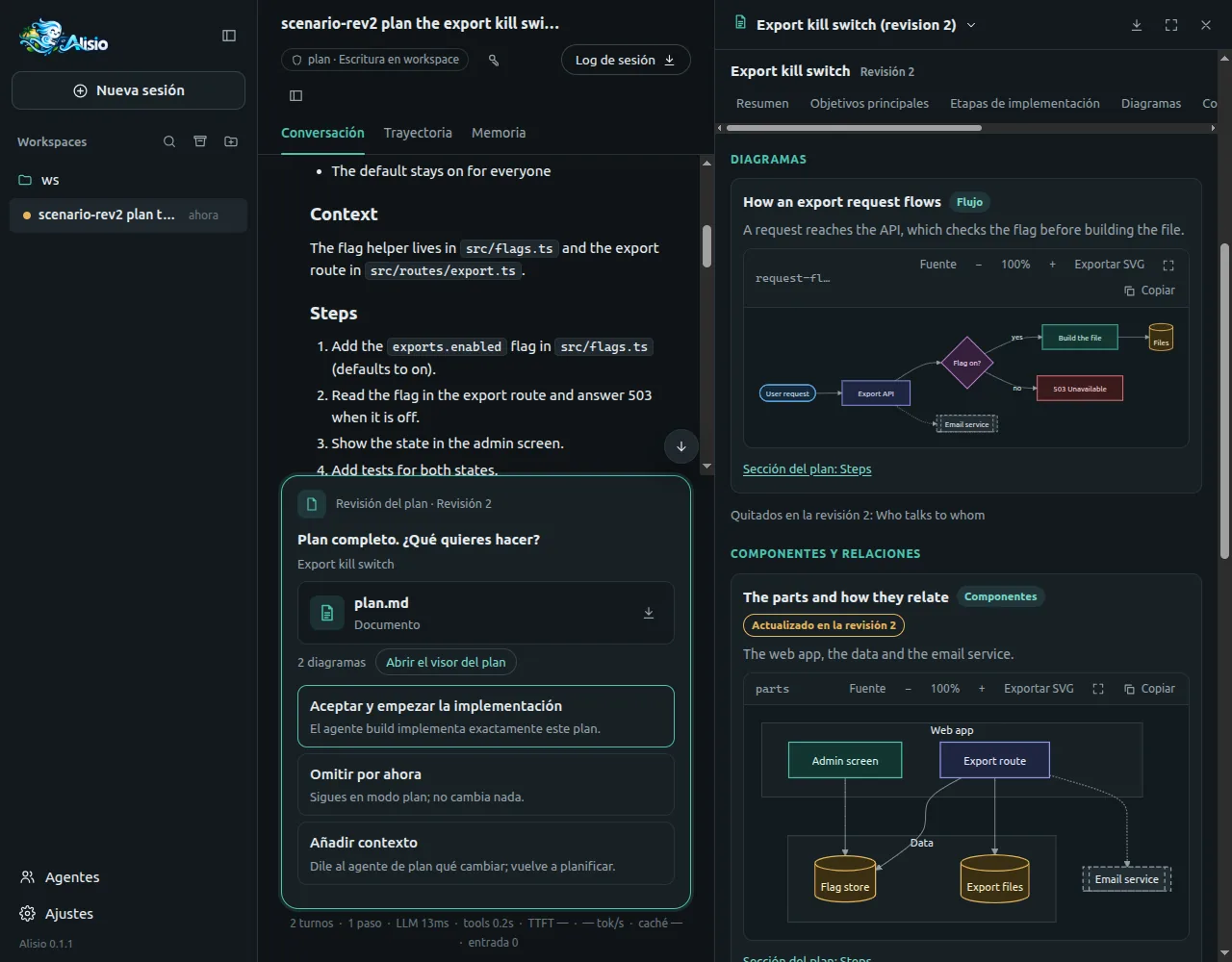
Cuando un plan tiene diagramas, la pantalla de decisión muestra una línea como 3 diagramas con Abrir el visor del plan. La tarjeta del artefacto abre el mismo visor en el panel lateral. El visor muestra estas secciones, en este orden, y omite las que no tienen nada que mostrar:
- Resumen
- Objetivos principales
- Etapas de implementación, como un recorrido numerado
- Diagramas
- Componentes y relaciones, para los diagramas de tipo
componentsyarchitecture - Decisiones y consideraciones: decisiones, riesgos y comprobaciones de verificación
- Plan completo: todo el
plan.md
Detalles:
- Navegación en ambos sentidos. Cada diagrama tiene un enlace Sección del plan: … que salta a la sección que ilustra. Cada sección del plan completo tiene enlaces Diagramas de esta sección que saltan de vuelta. En ambos casos el foco del teclado también se mueve.
- Etiqueta de revisión. Desde la segunda revisión, un diagrama nuevo o modificado lleva Nuevo en la revisión N o Actualizado en la revisión N. Los diagramas que el modelo descartó se listan como Quitados en la revisión N.
- Herramientas del diagrama. Cada diagrama puede cambiarse a su código, copiarse, ampliarse, expandirse a pantalla completa y exportarse como SVG.
- Teclado. La barra de secciones funciona con las flechas,
InicioyFin. Ir a una sección mueve también el foco hasta ella, y el movimiento se reduce si su sistema lo pide. - Tema. El visor sigue el tema claro u oscuro de la interfaz, y los diagramas también.
- Pantallas pequeñas. La disposición se adapta al ancho de un teléfono.
Archivos y descargas
Un plan con diagramas se guarda como un artefacto por revisión, en forma de carpeta:
plan/
├── plan.md            el plan, legible por sí solo (la entrada)
├── plan.json          un resumen generado por Alisio
└── diagrams/
    └── <id>.mmd       un archivo Mermaid por diagrama
Un plan sin diagramas es el único archivo plan.md. En ambos casos la tarjeta conserva el nombre plan.md, y la descarga de una carpeta es un ZIP (plan.zip) con esos archivos. El artefacto está en el panel de artefactos (véase Análisis en Python y artefactos).
plan.json
plan.json lo genera Alisio a partir del texto del plan; no lo escribe el modelo. El visor lo lee en lugar de analizar texto libre.
| Campo | Contenido |
|---|---|
version | Versión del formato (1). |
planId, revision, title, hash | Identidad de la propuesta. El hash cubre el texto del plan y sus diagramas. |
summary | Un resumen breve, tomado de la sección Goal. |
goals | Los elementos de la sección Goal. |
stages | Los pasos de la sección Steps, cada uno con un título y un detalle opcional. |
considerations | Decisiones, riesgos y comprobaciones de verificación, cada una con su kind. |
sections | Los encabezados del plan (id, title, level). Los diagramas apuntan a ellos. |
diagrams | Por diagrama: id, title, explanation, section, type, syntax, file, hash y status (new, updated o unchanged). |
removed | Diagramas de la revisión anterior que esta ya no tiene. |
Las secciones se reconocen por su encabezado, con algunos alias en inglés y en español (por ejemplo Goal u Objetivos). Los demás encabezados solo alimentan la parte Plan completo.
Cuando falta el manifiesto o está roto
Si plan.json falta o no se puede leer, el visor muestra una nota, el texto de plan.md y los archivos de diagrama que encuentra en la carpeta. Un archivo de diagrama que no se puede leer muestra su propio error y el resto del plan aparece igualmente. Si no se puede cargar el propio plan.md, el visor muestra un error con un botón Reintentar.
Revisiones
Cada vez que el agente plan llama a exit_plan, el resultado es una nueva revisión: el artefacto se titula «Título del plan (revision N)» y la pantalla de revisión muestra el número de revisión desde la segunda. Solo se puede decidir sobre la última revisión. Ocurre cuando elige Añadir contexto: el agente revisa el plan y lo propone de nuevo.
Al revisar un plan, el modelo reenvía todos los diagramas que siguen vigentes y omite los demás. Alisio compara cada diagrama con la revisión anterior mediante un hash de su contenido y lo marca como:
- new: su
idno existía antes; - updated: mismo
id, pero distinto título, explicación, sección, tipo o código; - unchanged: mismo contenido.
Los diagramas de la revisión anterior que no se reenvían se listan como removed. Como el hash del plan cubre los diagramas, un cambio solo en un diagrama es una propuesta distinta.
En la terminal y sin interfaz
En la interfaz de terminal la revisión funciona con las mismas tres opciones (flechas e Intro; Esc omite). Los textos de la terminal están en inglés. La terminal no dibuja diagramas. Después del plan, la transcripción muestra de cada diagrama:
- su título, su propósito, la sección del plan que ilustra y su explicación;
- el código Mermaid, limitado a 8 líneas (el resto está en
diagrams/<id>.mmd); - desde la segunda revisión, si es nuevo o actualizado;
- por último, la ruta de la carpeta del plan en el disco.
Abra /artifacts para encontrar el plan. Preview here muestra plan.md como Markdown, y Open with default app o Reveal in folder llegan a la carpeta completa.
Con alisio run, con --json o con --read-only no hay nadie que decida, así que no hay revisión. El modelo da el plan como texto plano en su respuesta final, los archivos del plan se escriben igualmente y no se abre nada. En ese caso exit_plan devuelve unavailable.
Ajustes
| Clave | Valor por defecto | Qué hace |
|---|---|---|
plan.diagrams | true | Activa o desactiva los diagramas del plan. Desactivado quita el argumento diagrams de exit_plan y la guía de estilo de las instrucciones del agente plan. |
plan.maxDiagrams | 5 | Máximo de diagramas que conserva un plan (0 a 8). 0 equivale a plan.diagrams: false. |
El tamaño de un diagrama (8 KB) y su estimación de nodos (40) son límites fijos, no ajustes.
Dónde cambiarlos:
- La página Ajustes de la interfaz web (Diagramas del plan y Máximo de diagramas por plan).
/settingsen la interfaz de terminal.- El archivo de configuración:
{ "plan": { "maxDiagrams": 3 } }Se leen en vivo: la siguiente petición de plan usa los valores nuevos.
Limitaciones
- Mermaid solo dibuja en la web. La terminal muestra el código. Todavía no hay un visor HTML independiente.
- La comprobación es ligera. No dibuja ni analiza Mermaid por completo, así que un diagrama puede pasarla y aun así no dibujarse. La web muestra entonces su código y el error.
- Nada comprueba que un diagrama sea fiel al plan. Las instrucciones prohíben añadir información que no esté en el plan, pero el modelo puede equivocarse. Lea los diagramas como una ayuda, no como una prueba.
plan.jsonse extrae de las secciones Markdown que se pide escribir al agente. Un plan con otros encabezados sigue funcionando, pero las partes de resumen, objetivos y etapas pueden quedar vacías.- Cada revisión es su propio artefacto; las anteriores siguen en el panel de artefactos.
- Alcance de la verificación: el visor web se comprobó solo en Chromium, y la parte de terminal a través de su lógica y su panel, no en una terminal real. Véanse los detalles en Limitaciones conocidas.
Para desarrolladores
exit_plan se ofrece solo a la ejecución del agente plan (nunca a build, a los subagentes ni a Code Mode). Su efecto es read, así que todas las políticas lo permiten.
Entrada: { plan: string, title?: string, diagrams?: [{ id, title, explanation, section?, type?, mermaid }] }. plan es Markdown, de hasta 60 000 caracteres; diagrams aparece solo mientras plan.diagrams está activo.
Resultado: un texto JSON con una decision (approved, skipped, feedback o unavailable), un message para el modelo, el artifactId y, cuando hay diagramas, un informe diagrams con accepted, dropped (con sus motivos) y removed. feedback lleva además el contexto que usted escribió.
La herramienta siempre devuelve un resultado, así que una sesión nunca se queda con una llamada colgada. El esquema completo y la tabla de decisiones están en Entregar un plan: exit_plan.
Eventos. Dos eventos durables de la ejecución describen la revisión: plan_proposed (llamada, id del plan, revisión, hash, título, artefacto) y plan_decided (llamada, id del plan, hash, decisión). La pestaña Trajectory de la interfaz web lista los eventos durables de una sesión (véase Interfaz web).
Páginas relacionadas: Agentes, Herramientas y permisos, Interfaz de terminal, Interfaz web, Configuración, Análisis en Python y artefactos.