
Interfaz web (alisio serve)
alisio serve arranca un servidor HTTP local que da acceso desde el navegador a varios workspaces y sesiones a la vez. Conduce el mismo núcleo de agente que la terminal: sesiones, ejecuciones, aprobaciones y la base de datos de sesiones se comparten con la TUI y con alisio run.
Estado
El servidor, su API y la interfaz del navegador están disponibles, incluidos los adjuntos de imagen, el panel de archivos, la vista de trayectoria, los renderizadores de desarrollo (diff, terminal, JSON, resultados de tests), los diagramas Mermaid, las fórmulas TeX y las páginas de Ajustes para modelos, plugins, skills, servidores MCP y presets de agente. Consulte Limitaciones conocidas.
Arrancar el servidor
alisio serve                      # http://127.0.0.1:4317, opens the browser
alisio serve --no-open --port 0   # any free port, print the URL only
alisio serve --allow-write        # web sessions may write files without asking
El comando imprime una URL de arranque con un token de un solo uso, por ejemplo http://127.0.0.1:4317/?token=…. Al abrirla, el token se canjea por una cookie de sesión y se redirige a /. Mantenga la URL en privado: quien la abra primero en un navegador puede conducir el agente con sus permisos. Pulse Ctrl+C (o envíe SIGTERM) para detener el servidor; un segundo Ctrl+C fuerza la salida.
alisio, alisio run y la TUI nunca cargan el servidor: solo lo importa alisio serve.
Flags
| Flag | Por defecto | Descripción |
|---|---|---|
--port <port> | 4317 | Puerto de escucha; 0 elige uno libre |
--host <address> | 127.0.0.1 | Dirección de enlace; cualquier cosa que no sea loopback exige --allow-remote |
--allow-remote | desactivado | Permite un --host que no sea loopback (sin TLS; mejor un túnel SSH) |
--no-open | abre | No abre el navegador |
--max-workspaces <n> | 4 | Workspaces con una aplicación abierta a la vez |
--max-runs <n> | 4 | Ejecuciones simultáneas entre todas las sesiones; las demás esperan en cola |
También se aplican los flags globales. Los flags de permisos (--allow-write, --allow-process, --allow-analysis, --allow-external, --allow-mcp, --read-only) son el techo de toda sesión web: el navegador puede estrecharlos por sesión, pero nunca superarlos. --trust-project y --config se aplican a cada workspace que abre el servidor, igual que en la terminal. --db elige la base de datos de sesiones compartida. Defina ALISIO_LOG_LEVEL (debug, info, warn, error, silent) para controlar las líneas de log JSON que el servidor escribe en stderr.
Usar la interfaz web
La página tiene una barra lateral a la izquierda y la sesión abierta a la derecha.
Barra lateral. Nueva sesión empieza una sesión en el workspace que está viendo. Bajo Workspaces, cada carpeta lista sus sesiones, primero las fijadas y luego las usadas más recientemente, con un tiempo relativo ("4 min"). Un punto antes del título indica una sesión en ejecución, que espera su respuesta, en uso por otro proceso o cuya última ejecución falló. Los iconos junto al encabezado buscan sesiones (también Ctrl+K / Cmd+K), muestran las sesiones y los workspaces archivados y abren otro workspace (vea Abrir un workspace). Al pasar sobre una sesión aparecen Fijar y Archivar, y sobre una carpeta, una nueva sesión dentro de ella y su menú de acciones (Fijar, Archivar / Desarchivar). Ajustes está abajo; el icono de panel contrae la barra a un riel estrecho. Por debajo de 900 px la barra lateral pasa a ser un cajón que se abre desde la cabecera.
Cabecera. Haga clic en el título para renombrar la sesión (las sesiones sin título muestran su primer prompt). La insignia muestra el agente y el preset de permisos. Log de sesión descarga la sesión como JSON Lines: cada evento durable en el formato de alisio run --json y después una línea {"type":"message"} por cada mensaje guardado. El icono de panel a la derecha abre el panel de archivos (más abajo). Las pestañas Conversación, Trayectoria y, con el plugin de memoria habilitado, Memoria cambian la vista principal.
Conversación. Sus mensajes aparecen a la derecha con un botón de copiar. El trabajo del agente aparece como filas de una línea: Razonamiento · …, Inyección de contexto · AGENTS.md y una fila por llamada a herramienta, como Read · README.md o Shell · npm test. Haga clic en una fila para ver su entrada y su salida. La respuesta llega en streaming como Markdown; los bloques de código tienen etiqueta de lenguaje, Ajustar líneas y Copiar, y se resaltan cuando entran en pantalla. Los enlaces a rutas del workspace abren el archivo en el panel de archivos. Los bloques ```mermaid se convierten en diagramas, y ```math, los párrafos $$ … $$ y \( … \) en línea, en fórmulas (un $ suelto sigue siendo texto, así que los precios no se alteran). La página carga Mermaid solo cuando un diagrama entra en pantalla y KaTeX con la primera fórmula. Los diagramas tienen Fuente, zoom, Exportar SVG, pantalla completa y Copiar; las fórmulas, un botón para copiar su TeX. Un diagrama o una fórmula no válidos muestran su fuente y el error, sin romper el mensaje. El razonamiento es solo de visualización: tras recargar, las filas de razonamiento anteriores desaparecen porque nunca se guarda. Al desplazarse hacia arriba, un botón vuelve al último mensaje; las sesiones largas muestran los últimos 30 turnos y cargan los mensajes anteriores a demanda.
Estado de la ejecución. Mientras una ejecución está en curso, una línea al final de la conversación dice lo que realmente está haciendo, a partir únicamente de los eventos y la salida en streaming que la página ha recibido: Esperando al modelo…, Pensando…, Redactando la respuesta…, Leyendo tus datos (ventas.csv)…, Ejecutando Python (analisis.py)…, Publicando el artefacto (dashboard.html)…, Ejecutando <herramienta>…, Compactando el contexto… (también durante un /compact manual, cuando no hay ejecución; el envío se bloquea hasta que termina y el borrador se conserva), El modelo no respondió; reintentando (1/1)… (mientras se reenvía una petición silenciosa, ver limits.firstTokenRetries), La respuesta se cortó; reintentando en pasos más pequeños (1/2)… (el límite de tokens de salida cortó la respuesta y se vuelve a pedir el turno, ver limits.truncationRecoveries) o Esperando tu aprobación / tu respuesta (estas dos nunca cuentan como bloqueo). Junto a ella aparecen el tiempo transcurrido de la ejecución, el del paso actual y cuándo llegó algo por última vez (última actualización hace 3 s). Si no llega nada durante 15 s, la línea indica cuánto lleva en silencio y muestra Detener; a los 60 s dice sin rodeos Sin respuesta del modelo desde hace 60 s (o «herramienta» no ha producido salida… cuando es una herramienta la que se ejecuta) y sugiere esperar o detener. La espera de un subagente nunca se informa como bloqueo, porque sus eventos pertenecen a otra sesión. La línea solo lee frames y nunca inventa actividad. Se anuncia a los lectores de pantalla únicamente cuando cambia el paso o el nivel de silencio (no cada segundo) y su indicador se detiene con reducir movimiento. Tras recargar, el tiempo transcurrido continúa desde la hora de inicio del servidor; la hora de la última actualización se reinicia con la recarga, porque la página no puede saber cuándo llegó el frame anterior.
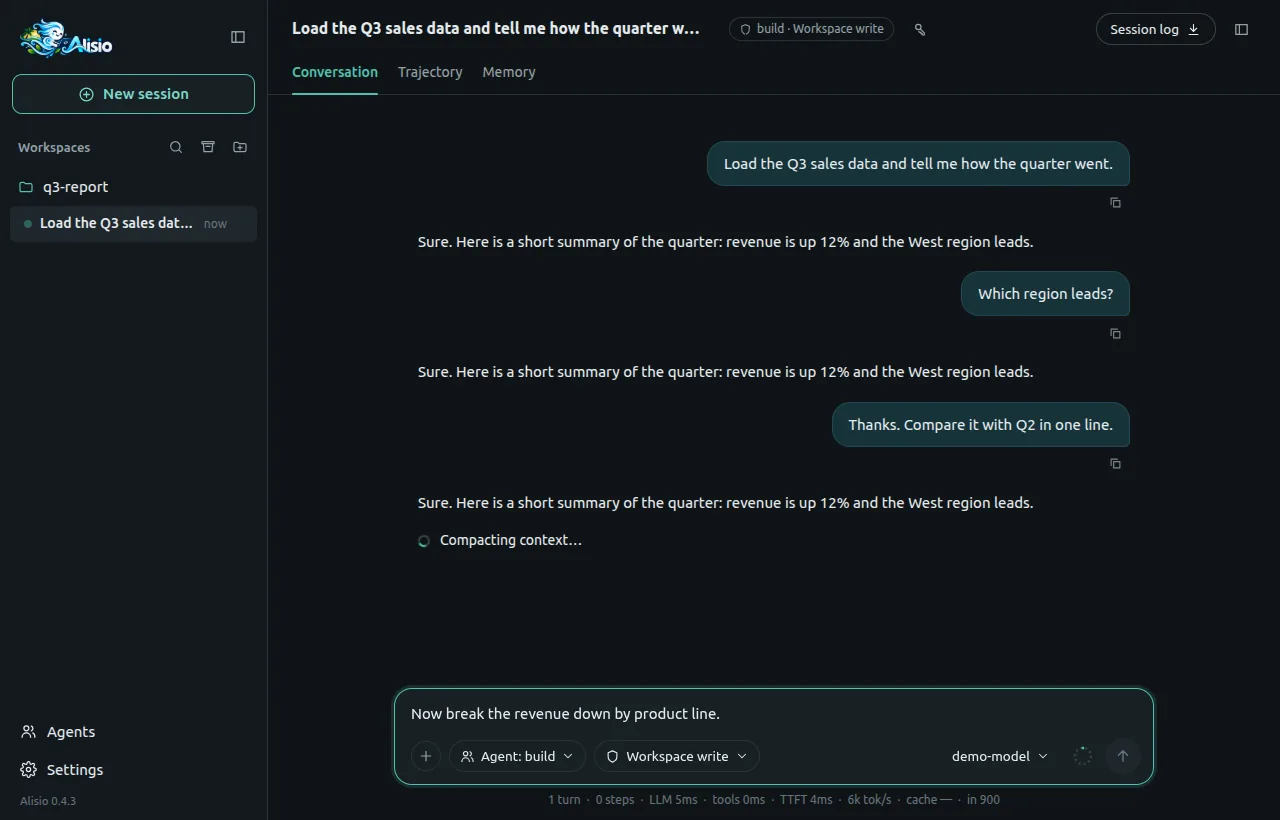
/compact manual en curso: se muestra la línea de estado, el envío queda bloqueado y el borrador permanece en el cuadro de mensaje.Si una ejecución se detiene por su límite de tiempo, la conversación muestra un mensaje que nombra el modelo y el proveedor, los segundos de tiempo activo y cómo continuar (reintentar, cambiar de modelo, subir limits.timeoutMs; ver configuración). El tiempo que tardas en decidir una aprobación, una pregunta o la revisión del plan no cuenta para ese límite.
Salida de herramientas. Las herramientas que devuelven bloques estructurados tienen una vista nativa, que se carga la primera vez que hace falta: las escrituras y ediciones de archivos muestran un diff (unificado por defecto, Lado a lado a demanda, hunks plegables y una lista de archivos cuando un parche toca varios); los comandos de shell muestran su salida con colores ANSI, el código de salida y la duración, en streaming mientras se ejecutan y con las últimas 2 000 líneas visibles detrás de Mostrar líneas anteriores; JSON se muestra como un árbol plegable con copia de valores y de su JSONPath; los resultados de tests muestran el total de correctos, fallidos y omitidos con un filtro Solo fallos; los bloques de progreso muestran sus pasos. El texto original de la herramienta, que es lo que recibió el modelo, queda bajo Salida en bruto. Un bloque que la página no conoce muestra su texto y el JSON plegado. El icono de panel de una fila de herramienta con ruta abre ese archivo. Las herramientas que aportan los plugins muestran su propio nombre seguido del nombre del plugin como etiqueta (por ejemplo Test report · Smoke tools).
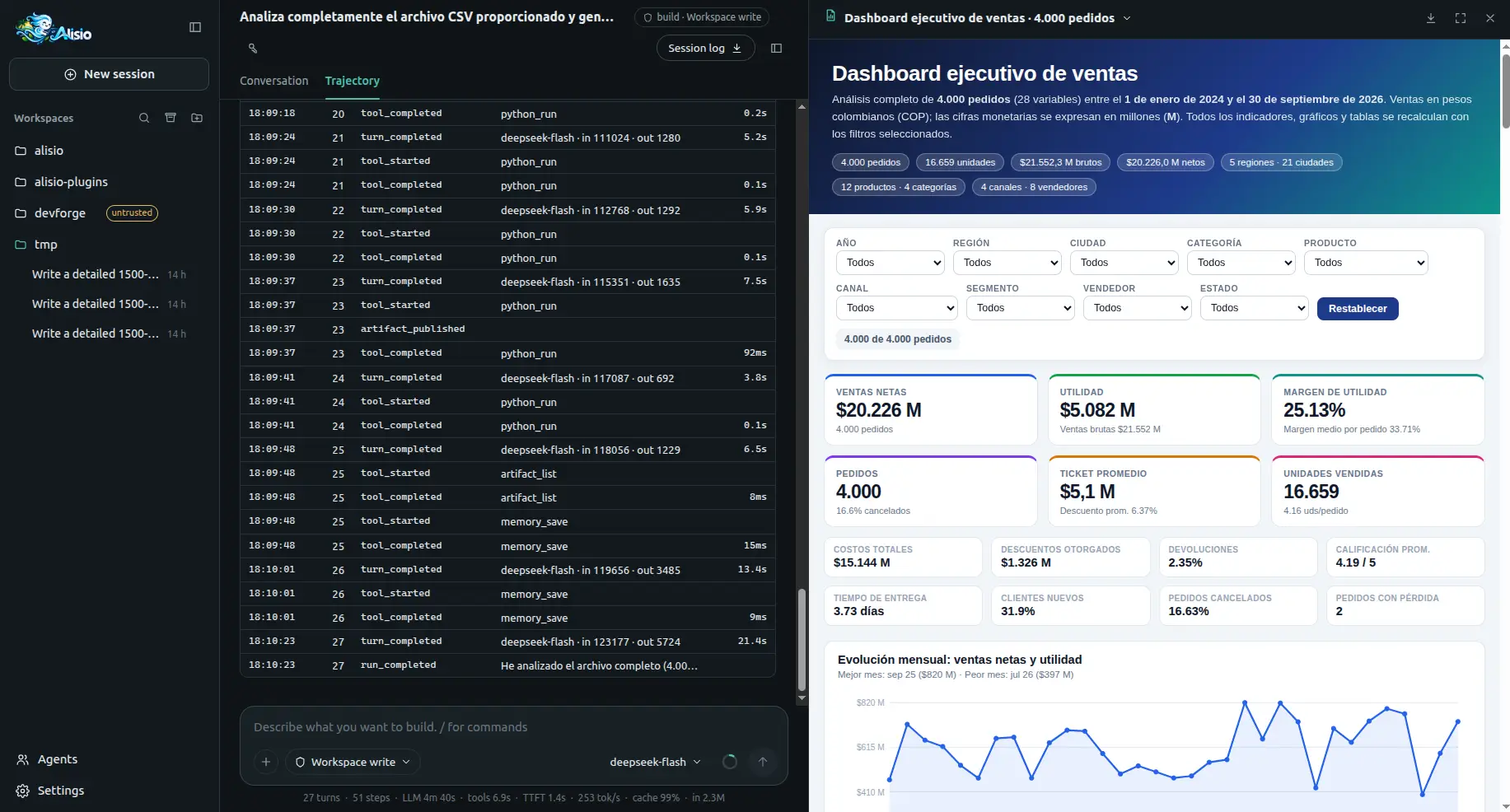
Trayectoria. La pestaña Trayectoria lista los eventos durables de la sesión agrupados por ejecución: estado, hora de inicio, turnos y duración de cada ejecución, y una fila por evento con su hora, turno, tipo, un resumen breve y su duración cuando la tiene. Se actualiza a medida que llegan eventos; las ejecuciones antiguas quedan detrás de Mostrar runs anteriores.
Panel de archivos. El icono de panel de la cabecera abre un panel a la derecha (una hoja inferior por debajo de 900 px) con tres pestañas. Archivos recorre el workspace a demanda, de 1 000 en 1 000 entradas, ocultando .git y, en repositorios git, lo que excluye .gitignore. Cambios lista los archivos que esta sesión (y sus subagentes) escribió, los más recientes primero, con su código de git status; al elegir uno se ven su diff frente a HEAD y el archivo. Vista previa muestra texto y código resaltado, Markdown, JSON como árbol e imágenes; los archivos de más de 2 MB se recortan con un enlace Descargar, los binarios solo se pueden descargar, y HTML o SVG se muestran como código, nunca como página. Desde la vista previa se puede copiar la ruta, descargar el archivo o mencionarlo (@ruta) en el compositor.
Compositor. Enter envía, Shift+Enter inserta un salto de línea, y ↑/↓ en la primera línea recorren los prompts enviados. Escribir / abre la paleta de comandos (flechas para moverse, Enter o Tab para elegir, Esc para cerrar): los comandos se ejecutan en el servidor y su salida aparece en la conversación; las plantillas de prompt, las skills y /ask se convierten en un prompt. / fuera de un campo de texto lleva el foco al compositor.
Preguntas laterales (/btw). /btw pregunta consulta algo sobre la sesión actual sin añadirlo a la conversación, también mientras un run trabaja. Un panel flotante muestra la pregunta pendiente (con Cancelar), luego la respuesta en Markdown, el modelo y los tokens usados, un botón de copiar y ‹ 2/5 › para recorrer las respuestas laterales anteriores (←/→ cuando el foco no está en un campo de texto; Esc lo cierra y cancela una pregunta pendiente). /btw solo abre el panel en tu respuesta lateral más reciente, o muestra Usage: /btw <question> si no hay ninguna. Las preguntas laterales nunca se escriben en la transcripción, los eventos, los runs ni los tokens de la sesión; se guardan las 20 últimas por sesión, compartidas con la TUI.
Debajo del cuadro de texto:
| Control | Qué hace |
|---|---|
+ | Adjuntar imágenes PNG, JPEG, GIF o WebP, de hasta 10 MB cada una y 8 por mensaje (también se pueden pegar o arrastrar) |
| Preset de permisos | Solo lectura, Preguntar, Escritura en workspace o Acceso total para esta sesión |
| Modelo y esfuerzo | Modelo del proveedor del workspace y el esfuerzo de razonamiento que admite |
| Anillo de contexto | Contexto estimado de la próxima petición frente a la ventana del modelo |
| Enviar / Detener | Detener sustituye a Enviar mientras hay una ejecución activa y el cuadro está vacío |
Mientras hay una ejecución activa puede seguir escribiendo: el texto se encola para el siguiente turno de la sesión. Las imágenes se suben en cuanto se añaden y aparecen como miniaturas que se pueden quitar; solo se pueden enviar cuando no hay una ejecución activa.
Línea de estadísticas. Bajo el compositor, una línea resume la última ejecución: turnos, pasos (llamadas a herramientas), tiempo en el modelo y en herramientas, tiempo medio hasta el primer token, tokens de salida por segundo, la parte de la entrada servida desde la caché de prompts del proveedor y los tokens de entrada. Al pasar el ratón se ven los totales de toda la sesión; cuando hubo decisiones, el tooltip también indica cuántas se respondieron y cuántas recurrieron al valor por defecto (consulte Decision Intelligence). La caché muestra — cuando el proveedor no informa de la entrada en caché. El comando /decisions funciona en el cuadro de mensaje igual que en la terminal: consulte /decisions.
Aprobaciones y preguntas. Cuando una herramienta necesita aprobación, un panel ocupa el lugar del compositor y recibe el foco: indica la herramienta, el efecto y su entrada. Responda con Denegar (D), Permitir una vez (O) o Permitir en la sesión (S); las teclas pulsadas en los primeros 300 ms se ignoran para que un Enter accidental no apruebe. Las preguntas de plugins (por ejemplo ask_user_question) aparecen del mismo modo.
Ajustes. El engranaje al pie de la barra lateral abre Ajustes. Las páginas que gestionan recursos del agente actúan sobre el workspace de la sesión abierta (o el primer workspace si no hay ninguna):
| Página | Qué hace |
|---|---|
| General | Idioma de la interfaz (este navegador) y los ajustes del agente: compactación, contexto, límites, tiempo máximo de los hooks de plugins y proveedor de búsqueda web, guardados en su config.json de usuario |
| Modelos | Perfiles de proveedor con sus valores no secretos, credenciales y Activar en este workspace con un modelo del perfil; Añadir un perfil crea uno |
| Plugins | Configuración de plugins (sin aislamiento, cómo se instalan, el archivo del proyecto) y Lista de plugins: búsqueda, contador y tarjetas con una píldora Habilitado, Deshabilitado, Con fallo o Requiere reinicio; el chevron muestra versión, categorías, origen, tools, comandos, diagnósticos y el interruptor |
| Skills | Skills descubiertas con su ámbito, tamaño e interruptor; las deshabilitadas salen de la paleta / |
| Servidores MCP | Estado, transporte y contadores de cada servidor configurado, interruptor y Conectar; Conceder acceso MCP pide antes una confirmación explícita |
| Presets de agente | build, plan y los agentes de usuario o de plugins aptos para la sesión principal, con instrucciones y modelo sugerido; Usar en esta sesión cambia la sesión abierta |
| Apariencia | Tema (oscuro, claro o sistema) y si las filas de herramientas empiezan plegadas o desplegadas, guardado en este navegador |
Abrir archivo de configuración (arriba a la derecha) muestra el archivo de configuración efectivo del workspace, su archivo de ajustes de usuario y el de perfiles de proveedor, cada uno con un botón de copiar. El servidor nunca abre un editor. La versión de Alisio (la del servidor, la que imprime alisio --version) se muestra en Ajustes → Acerca de y, de forma discreta, al pie de la barra lateral.
Las credenciales son de solo escritura. El campo de una credencial es de tipo contraseña: tras Guardar se vacía y la página solo indica si hay un valor guardado, si viene de una variable de entorno y, para valores guardados de 16 caracteres o más, los tres últimos caracteres (Guardada · termina en …71B). Ninguna respuesta de la API contiene un secreto.
Habilitar o deshabilitar un plugin escribe un ajuste del proyecto (.alisio/config.json) y requiere que el workspace sea de confianza. Los plugins se cargan al arrancar la aplicación del workspace, así que el servidor recarga esa aplicación en cuanto no tiene runs: de inmediato si está inactiva o, si no, cuando termina su último run (mientras tanto la tarjeta muestra Requiere reinicio). Las sesiones conservan su historial y todas las paletas de comandos abiertas se actualizan. Los interruptores de skills se aplican al momento. Los plugins no se instalan desde la web.
Modelo de seguridad
El servidor está pensado para un usuario en una máquina:
- Se enlaza a
127.0.0.1por defecto. Exponerlo en una red exige--host <address> --allow-remotey muestra una advertencia; no hay TLS, así que use un túnel SSH en su lugar. - Se genera un token de arranque de 256 bits por proceso que nunca se escribe en disco. El navegador lo canjea una vez por una cookie
HttpOnly; SameSite=Strictque guarda otro secreto. - Toda petición debe nombrar a este servidor en
Host(defensa contra DNS rebinding), y las peticiones con efectos necesitan unOrigincoincidente yContent-Type: application/json(defensa contra CSRF). - Las respuestas llevan una Content-Security-Policy estricta,
X-Frame-Options: DENY,nosniff,Referrer-Policy: no-referrery políticas de opener/recursos del mismo origen; las respuestas de la API no se cachean. - Las aprobaciones fallan cerradas: si ninguna pestaña del navegador observa la sesión durante 30 segundos, si la ejecución se cancela o tras 10 minutos, la respuesta es denegar.
- Los plugins no están aislados: los plugins de un proyecto de confianza se ejecutan dentro del proceso del servidor con sus permisos del sistema operativo, exactamente igual que en la terminal.
- El diálogo nativo de carpetas y el explorador de carpetas integrado solo existen en loopback. El explorador lista nombres de directorios (nunca archivos ni contenidos) que el usuario del servidor puede leer, la misma confianza que la terminal de ese usuario; con
--allow-remoteambos se desactivan y solo se acepta una ruta escrita.
Workspaces y confianza
Un workspace es un directorio (su raíz git cuando está dentro de un repositorio). El servidor lista los workspaces de las sesiones existentes más el directorio donde arrancó alisio serve, y abre una aplicación para un workspace solo cuando se usa. Como mucho hay --max-workspaces abiertos a la vez: el inactivo usado hace más tiempo se cierra para dejar sitio y, cuando todos están ocupados, la petición falla con workspace_limit. Los workspaces inactivos se cierran tras 10 minutos.
Un workspace cuya carpeta se eliminó o se movió sigue en la barra lateral, atenuado y marcado como "carpeta no encontrada": sus sesiones siguen visibles, pero no se pueden crear sesiones ni enviar prompts en él (el servidor responde 404 workspace_missing). Nueva sesión usa el workspace de la sesión actual o el usado más recientemente que todavía exista; si no hay ninguno, pide abrir un workspace. Las carpetas con el mismo nombre muestran junto a él una ruta padre corta, y la ruta completa al pasar el ratón.
Archive un workspace desde su menú de acciones para ocultarlo, junto con sus sesiones, de la barra lateral; Mostrar archivados vuelve a mostrar ambos (los workspaces archivados van al final). Archivar conserva todas las sesiones, que siguen visibles, cierra la aplicación inactiva del workspace y se rechaza con 409 runs_active mientras haya una ejecución activa. Las sesiones nuevas en un workspace archivado se rechazan con 409 workspace_archived; Desarchívelo, o vuelva a abrir la misma carpeta, para usarlo. Así se oculta también un workspace cuya carpeta ya no existe.
Abrir un workspace
El botón de carpeta junto a Workspaces (y Nueva sesión cuando aún no hay ningún workspace) pide una carpeta de la mejor forma que admita el servidor:
- Diálogo nativo de carpetas. Los navegadores nunca dan a una página la ruta absoluta de una carpeta, así que el servidor abre el diálogo del propio sistema operativo en su escritorio y usa la carpeta elegida (una nota en la barra lateral lo indica mientras está abierto; solo un diálogo a la vez).
- Linux (y BSD):
zenity, si nokdialog, si noyad, buscados enPATH; necesita una sesión de escritorio (DISPLAYoWAYLAND_DISPLAY). - macOS:
osascriptconchoose folderde AppleScript. - Windows: Windows PowerShell (o
pwsh) con el diálogo de carpetas de WinForms y, como alternativa, el explorador de carpetas de Shell.
- Linux (y BSD):
- Explorador de carpetas integrado cuando no hay herramienta de diálogo (máquina sin escritorio, sesión SSH,
ALISIO_NATIVE_PICKER=0): una ventana que solo lista nombres de carpetas, empieza en su carpeta personal y tiene migas de pan, un botón de carpeta superior y Mostrar carpetas ocultas. En Windows, el nivel superior lista las unidades. - Escribir una ruta está siempre disponible como enlace y es la única opción cuando el servidor escucha para acceso remoto (
--allow-remote), porque un diálogo o un listado de carpetas mostraría la máquina del servidor y no la suya.
Un directorio en el que no haya confiado se abre sin sus recursos de proyecto (configuración, plugins, agentes, skills, prompts) y se marca como no confiable. Confíe en él desde su menú ⋯ de la barra lateral (Confiar en este workspace…) o desde el editor de Agentes, tras una confirmación que explica lo que desbloquea la confianza; o ejecute alisio en ese directorio para responder a la pregunta de la terminal. Ambos guardan la misma decisión, ligada al contenido de .alisio/config.json: si ese archivo cambia, el workspace vuelve a no ser de confianza hasta que lo confirme. El workspace se reabre para que el cambio se aplique al momento (se rechaza mientras tenga ejecuciones activas, con --read-only y cuando --trust-project/--config fijan la confianza del servidor). Dejar de confiar en este workspace… la retira.
Sesiones, ejecuciones y permisos
Varias sesiones pueden ejecutarse a la vez, en uno o varios workspaces. Una sesión ejecuta un prompt cada vez: el texto enviado mientras se ejecuta se encola para su siguiente turno, mientras que los adjuntos deben esperar a que quede inactiva. Las ejecuciones que superan --max-runs esperan en una cola por orden de llegada. Reintentar un prompt con el mismo id de petición nunca inicia una segunda ejecución.
Una sesión que usa otro proceso de Alisio (por ejemplo la TUI) aparece bloqueada y es de solo lectura en la web hasta que ese proceso la libere.
Cada sesión tiene un preset de permisos, que también es su modo de permisos (ask, auto o full, véase Modos de permisos). Los efectos que los flags de arranque no permiten siguen preguntando, sea cual sea el preset:
| Preset | Modo | Permitido sin preguntar | Otros efectos |
|---|---|---|---|
read-only | ninguno | lecturas | denegados |
ask | ask | lecturas | piden aprobación |
workspace-write (por defecto) | auto | lecturas, escrituras | piden aprobación |
full-access | full | lecturas, escrituras, procesos, red | piden aprobación |
"Permitir para la sesión" en una aprobación amplía solo esa sesión, nunca las demás sesiones del mismo workspace.
Selector de agente y Shift+Tab
La barra del compositor muestra el agente activo (Agente: build) junto al menú de permisos. Ábralo para elegir cualquier agente principal; la elección se guarda en la sesión y se aplica desde el siguiente prompt. Mayús+Tab con el foco en el cuadro de mensaje recorre la misma lista: build, plan y después sus agentes primarios por nombre, con vuelta al inicio. El atajo se ignora mientras la paleta / está abierta, durante una composición IME y con cualquier otro modificador, y un lector de pantalla anuncia el agente nuevo.
Compromiso de accesibilidad: Mayús+Tab normalmente mueve el foco hacia atrás, así que interceptarlo en el cuadro de mensaje cambia lo que los usuarios de teclado esperan allí. El selector de agente es la vía accesible (se alcanza con Tab) y siempre está disponible; el atajo solo actúa con el foco en el cuadro de mensaje y en cualquier otro sitio Mayús+Tab conserva su significado habitual. Alternar se permite durante un turno porque solo guarda el agente siguiente.
Modos de permisos
/permission (también /permissions) abre el menú de permisos de la cabecera: tres opciones excluyentes, Preguntar, Auto y Acceso total, el estado de la sesión y Gestionar permisos guardados…, que muestra las concesiones guardadas (por ejemplo análisis en Python permitido para esta sesión) con Revocar. Elegir Acceso total pide una confirmación que dice que no es un sandbox. Un modo que el servidor no puede ofrecer (sus flags de arranque son el techo, o corre con --read-only) aparece como no disponible con el motivo. /permission ask, /permission auto, /permission full y /permission status se ejecutan sin abrir el menú y responden en la conversación; el menú de permisos del compositor conserva los cuatro presets.
Modo plan y revisión del plan
Cambie un chat al agente plan (el selector, Mayús+Tab o /agent:plan): investiga con herramientas de solo lectura y entrega su plan con exit_plan. El plan se abre en la conversación, se guarda como artefacto plan.md y el compositor deja paso a la pantalla de decisión: Aceptar y empezar la implementación, Omitir por ahora (Esc hace lo mismo) o Añadir contexto. La ejecución del plan es de solo lectura sea cual sea el modo de permisos. La guía completa, con capturas, las reglas de decisión y las revisiones, es Modo plan y revisión del plan.
Diagramas del plan y visor del plan
Un plan puede llevar pequeños diagramas Mermaid. La pantalla de decisión ofrece Abrir el visor del plan y la tarjeta del plan abre el mismo visor en el panel lateral: secciones, diagramas dibujados con la paleta de Alisio, enlaces entre diagramas y texto, y una descarga en ZIP. Véase El visor del plan; desactive los diagramas o limítelos con plan.diagrams y plan.maxDiagrams.
Tareas en segundo plano
Los comandos que el agente inicia con bg_run siguen corriendo mientras usted conversa. El icono de panel de la cabecera abre el panel derecho, cuya pestaña Tareas las lista (la pestaña indica cuántas corren y el icono de panel muestra un punto mientras haya alguna). Elija una para seguir su salida en vivo: se lee de forma incremental una vez por segundo, se muestra en la misma vista de terminal que los resultados de shell (colores, copiar, las últimas 2 000 líneas) y conserva los últimos 200 000 caracteres. Detener termina una tarea en ejecución como usted (queda Detenida, nunca Fallida). La lista también muestra los subagentes de la sesión como una vista de solo lectura de su estado; se gestionan como siempre. /tasks en el compositor abre la pestaña, y el panel se carga bajo demanda (no forma parte del bundle inicial).
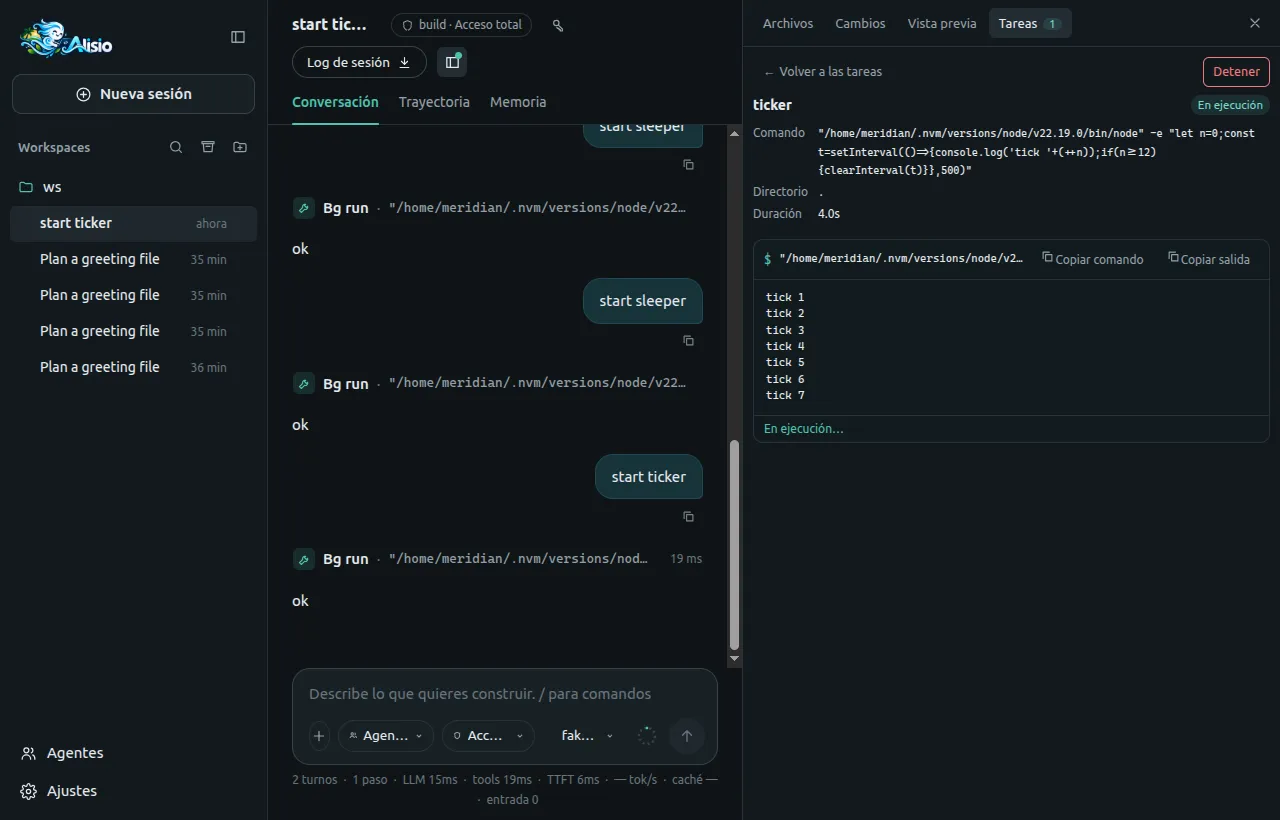
Cuando una tarea termina por sí sola, un aviso lo dice (no para una tarea que usted o el agente detuvieron) y un mensaje coalescido despierta al agente: aparece en el chat como Background task finished: … y el agente puede leer la salida con bg_output. El mensaje espera mientras la sesión corre, hay una aprobación o una pregunta abierta, o la TUI tiene bloqueada la sesión. Las tareas no están aisladas, terminan cuando alisio serve se detiene (o se cierra la aplicación del workspace) y aparecen como Perdida tras una parada abrupta; un workspace con tareas en ejecución no se expulsa por inactividad, y /reload responde 409 hasta que terminen o se detengan. Una tarea solo es accesible a través de la sesión que la posee.
Objetivos de sesión
/goal <objetivo> le da al agente un objetivo para la sesión y lo deja seguir trabajando en él, turno tras turno, hasta que esté terminado, bloqueado, en pausa o sin presupuesto. La barra del objetivo, sobre el cuadro de mensaje, lo muestra, se carga bajo demanda (no forma parte del bundle inicial) y vuelve tras recargar (el snapshot del stream lleva el objetivo). El agente marca el objetivo como completo o bloqueado con update_goal, con evidencia; solo tú lo pausas, reanudas, editas o borras, o cambias su presupuesto. Los comandos, los estados y los límites son los mismos que en la terminal: véase Objetivos de sesión.
Costo. Un objetivo sigue gastando tokens por sí solo, y cada turno vuelve a enviar todo el contexto. Un objetivo sin presupuesto de tokens solo se detiene por sus límites de turnos y de tiempo (
goal.maxTurns50,goal.maxMinutes120): ponle presupuesto a los objetivos largos (/goal <objetivo> budget=50k).
La barra muestra el estado (Activo, En pausa, Bloqueado, Presupuesto agotado, Completado), el objetivo, una barra de progreso del presupuesto de tokens (se vuelve ámbar al 80 % y roja al agotarse), el turno n/máx, el tiempo gastado en ejecuciones y por qué el objetivo espera o se detuvo (Esperando tu respuesta, Esperando un permiso, Esperando tareas en segundo plano, modo plan, o el código de motivo en palabras), anunciado a los lectores de pantalla. Sus botones siguen el estado: Pausar (mientras está activo), Reanudar (en pausa o bloqueado), Editar y Borrar (siempre; Borrar pregunta antes). Editar abre un formulario con el objetivo y el presupuesto de tokens (50k, 1.5M, clear; Ctrl/Cmd+Enter guarda, Esc cancela). Un objetivo completado o bloqueado muestra el informe del agente y su evidencia en Informe del agente.
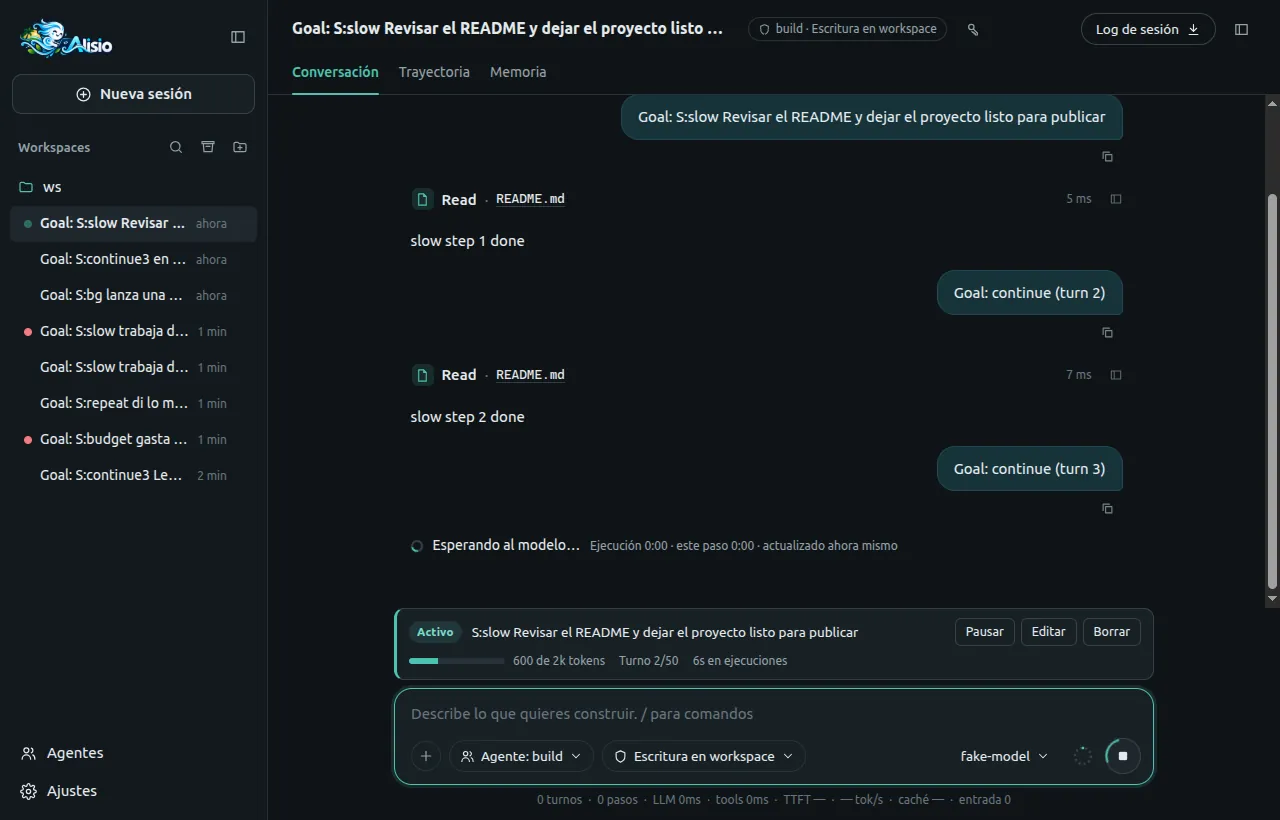
En el compositor, /goal y sus subcomandos funcionan como en la terminal: al escribir /goal la paleta lista /goal pause, /goal resume, /goal edit y /goal clear (los que permite el estado actual); un objetivo nuevo sobre uno existente pide confirmación; /goal edit sin texto abre el formulario. Cada cambio es un compare-and-set, así que dos ventanas no pueden pelearse: una acción basada en una vista desactualizada se rechaza y la barra recarga el objetivo.
Un objetivo nunca continúa mientras haya una aprobación, una pregunta o una revisión de plan abiertas, mientras corran tareas en segundo plano de la sesión, en modo plan, mientras tengas un turno en curso, ni después de que lo interrumpas (Detener pausa el objetivo). Si el servidor se detiene con un objetivo activo, vuelve en pausa (motivo restart) tras el reinicio y nunca se reanuda solo. Los objetivos usan el preset de permisos de la sesión como cualquier turno y nunca lo amplían. alisio run no tiene /goal en la v1.
/reload y /changelog
/reload vuelve a leer la configuración, los agentes, las skills, las plantillas de prompt y los servidores MCP del workspace de la sesión. Se rechaza (409) mientras el workspace tiene ejecuciones. El servidor valida la configuración y construye la aplicación nueva junto a la actual antes de intercambiarlas, así que un archivo roto no cambia nada y el error explica por qué. La conversación muestra el informe (qué cambió por área y qué necesita un reinicio, como el código de plugins ya importado), un aviso lo confirma y las paletas y páginas de ajustes abiertas se actualizan con catalog_changed. /changelog [version] abre un diálogo con el changelog incluido, que funciona sin conexión. Tras una actualización un único aviso discreto lo dice; la última versión vista se guarda en el localStorage del navegador y nada falla si el almacenamiento está bloqueado. Ambos comandos son solo interactivos: alisio run no cambia.
Pestaña Memoria
Mientras el plugin de memoria integrado está habilitado, aparece una pestaña Memoria junto a Conversación y Trayectoria. Muestra, solo en lectura, lo que el plugin guarda para el chat abierto, en tres secciones:
- Guardado en este chat: las memorias guardadas mientras este chat estaba abierto (por el modelo, por la compactación o por el resumen de fin de sesión), primero las fijadas y luego las más recientes. Se puede filtrar por tipo, buscar en título, contenido y tema, y pulsar Cargar más para leer de 20 en 20. Cada entrada muestra su tipo y título, un resumen de su contenido (Ver más / Ver menos), cuándo se actualizó, de dónde viene y el registro sin procesar en Detalles.
- Resumen de la sesión: el resumen que el plugin guardó para este chat (uno por sesión; la compactación y el resumen de fin de sesión lo sobrescriben).
- Contexto cargado: el contexto de memoria que el plugin añadió cuando empezó este chat, que es lo primero que vio el modelo.
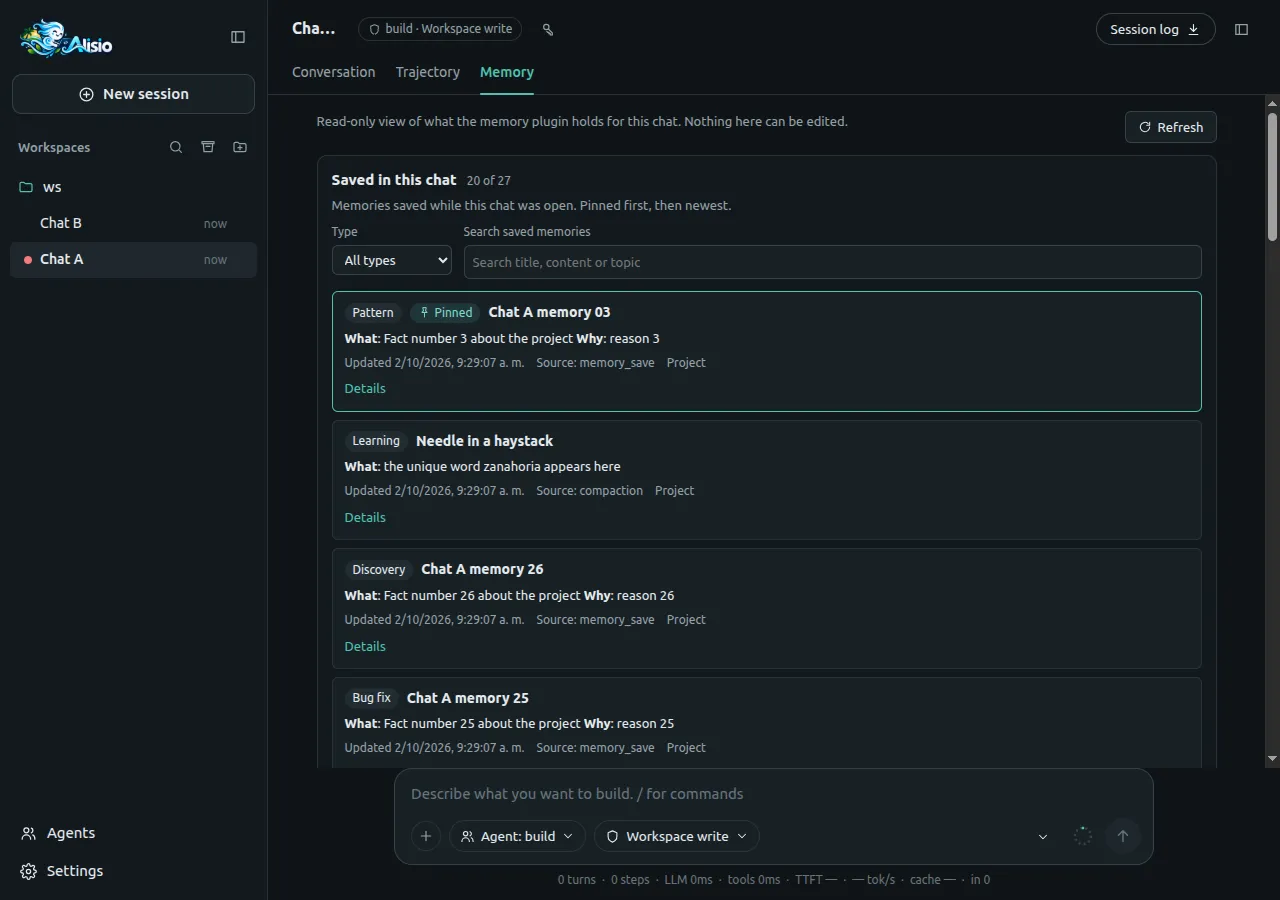
Cada sección carga, falla y reintenta por separado. Nada se actualiza en vivo: Actualizar vuelve a cargar las tres secciones y conserva los filtros, y las memorias guardadas mientras se navega aparecen tras actualizar (la lista nunca repite ni se salta una entrada al paginar). Cambiar de chat recarga la pestaña y nunca muestra datos de otro chat. La pestaña existe solo mientras el plugin está habilitado: desactivarlo en Ajustes → Plugins la quita y vuelve a Conversación. Un chat vacío muestra Aún no hay memoria guardada para este chat.
La memoria puede contener datos sensibles del proyecto. La pestaña se sirve por las mismas rutas de sesión autenticadas que la conversación (GET /api/sessions/:sid/views/memory/…, véanse las vistas de datos de plugins) y se la muestra a quien tenga la cookie de sesión de este servidor. Es una vista: fijar y olvidar siguen en la TUI (/memory) y en las herramientas del modelo. De dónde sale cada sección y sus límites están en Memoria.
Análisis en Python y artefactos
Los archivos que publica el análisis en Python aparecen como tarjetas debajo de las filas de herramientas del turno que los produjo: icono del tipo, nombre del archivo, etiqueta del tipo y un botón de descarga siempre visible. Con el puntero encima o el foco del teclado, una tarjeta previsualizable dice Abrir archivo en lugar de su tipo; una tarjeta que no se puede previsualizar (DOCX, ZIP, archivos desconocidos o por encima del límite) nunca lo dice, y el clic la descarga. Las tarjetas sobreviven a las recargas (salen de los resultados de herramienta guardados) y muestran Eliminado o Caducado cuando el artefacto ya no existe, o No disponible con Reintentar cuando no se pudo abrir.
Abrir una tarjeta muestra el panel de artefactos a la derecha del chat, en la misma ranura que el panel de archivos (abrir uno cierra el otro):
- Menú del título: cambia entre los artefactos de la sesión (los más recientes primero, con filtro a partir de ocho, flechas, Enter, Esc y escritura para saltar; los publicados mientras tanto llevan un punto y nunca cambian la vista), y después Abrir en una pestaña nueva (dashboards y PDF), Expandir panel, Descargar fuentes del análisis (salidas de
python_run), Copiar al workspace…, Detalles, Ejecutar de nuevo (salidas depython_run) y Eliminar. Un artefacto caducado sigue en la lista marcado como Caducado; al abrirlo solo ofrece Detalles y Ejecutar de nuevo. - Descargar, Pantalla completa y Cerrar a la derecha; Cerrar devuelve el foco a la tarjeta.
- Redimensionar con el asa entre el chat y el panel (compartida con el panel de archivos): arrastrar, doble clic para restablecer, o enfocarla y usar ←/→ (16 px, 64 px con Shift), Inicio/Fin y Enter. El ancho se recuerda por navegador; el chat conserva al menos 360 px.
- Vistas previas: Markdown con el renderer del chat (las imágenes relativas se resuelven dentro del artefacto), dashboards HTML en el visor aislado, imágenes con Ajustar/100 %, PDF en el visor del propio navegador, JSON con el renderer de JSON, CSV, TSV y XLSX en el visor de tablas, y código y texto con el renderer de código. Cualquier otro tipo, o lo que supere su límite, muestra el motivo y un botón Descargar.
- Por debajo de 900 px el panel es un diálogo a pantalla completa. Esc cierra primero el menú abierto y después el panel. Ajustes y Agentes se abren encima del panel, que sigue cargado detrás.
- Copiar al workspace… pide una carpeta y ejecuta la herramienta
artifact_exporten la sesión: se aplica la aprobación de escritura habitual y los archivos copiados aparecen en Cambios./artifacts [filtro]abre el panel con su menú.
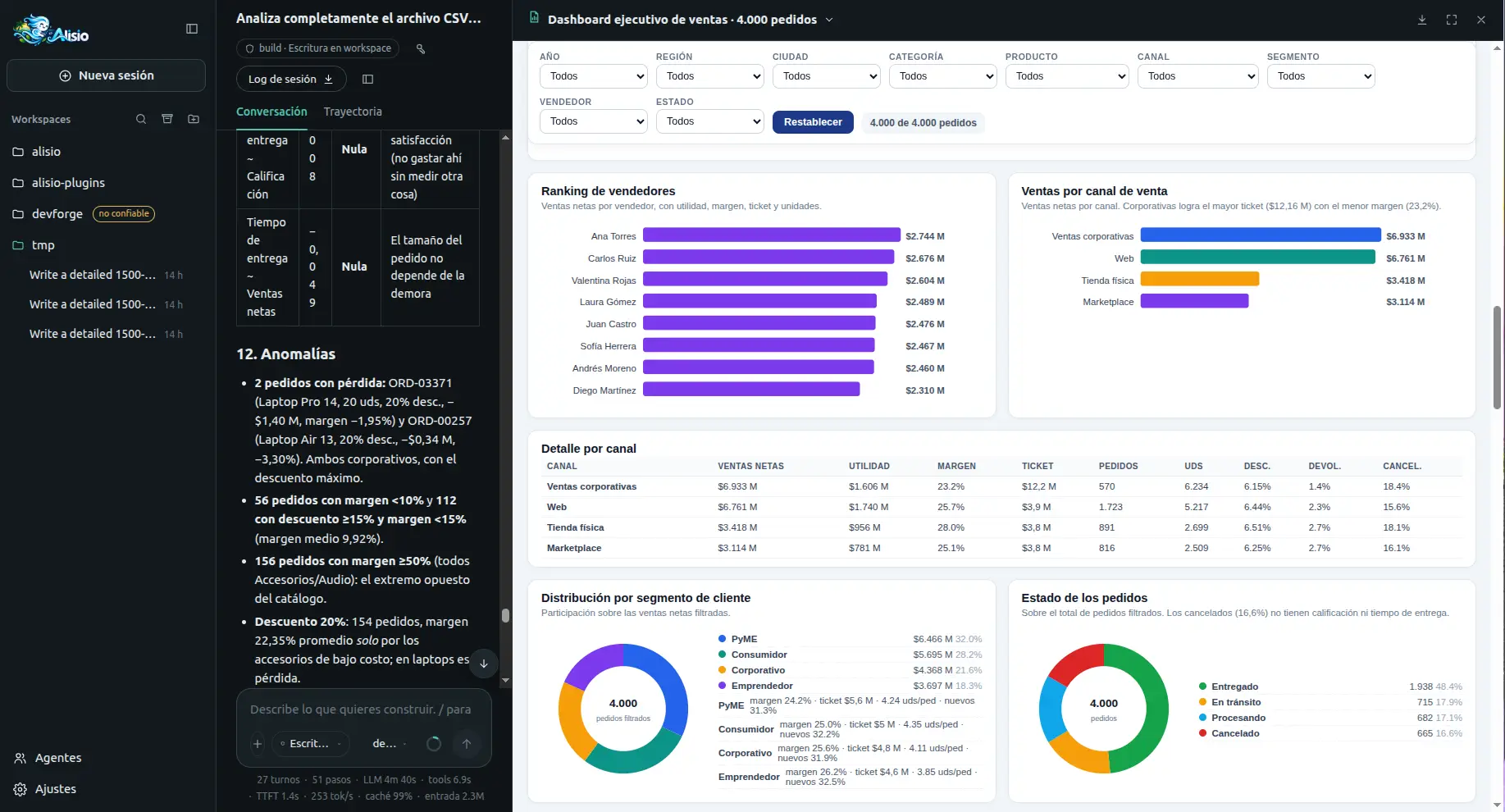
Los dashboards se ejecutan en un iframe con sandbox="allow-scripts allow-downloads" (nunca allow-same-origin), servido desde /artifact-view/<token>/… con un enlace firmado que caduca a los 10 minutos. Su Content-Security-Policy prohíbe toda conexión (connect-src 'none') y añade la directiva sandbox, así que la página tiene un origen opaco: no puede leer la cookie, la página de Alisio, localStorage ni la red, tampoco al abrirla en una pestaña nueva. Los datos deben ir incrustados en el HTML.
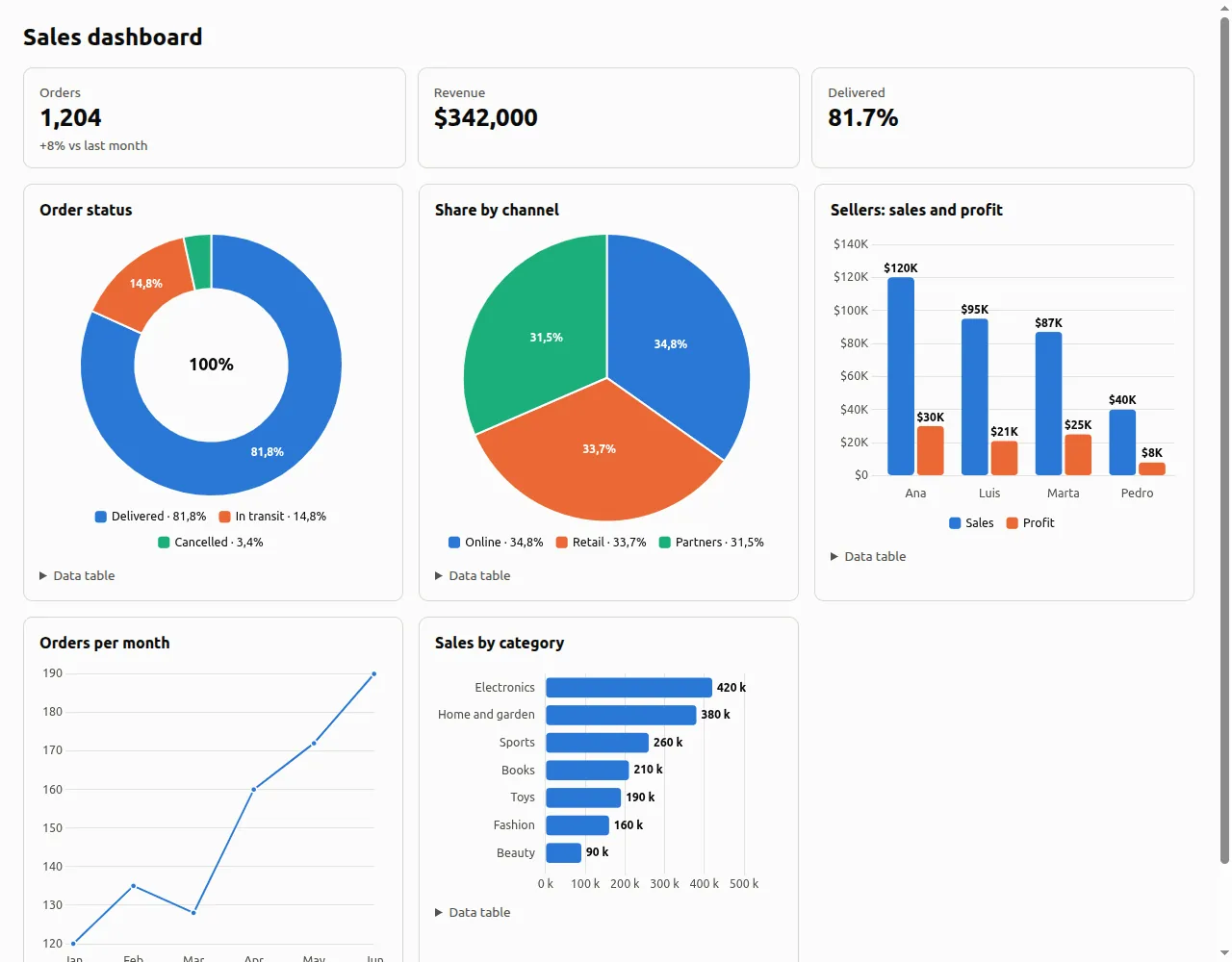
alisio_runtime.charts (Chart.js incluido; consulta Gráficos).Ejecutar Python pregunta en el panel de aprobación con el título ¿Ejecutar análisis en Python?, la advertencia de que Python administrado no es un sandbox y las primeras 40 líneas del script; S (Permitir en esta sesión) guarda el permiso para la sesión. El botón de llave de la cabecera abre Permisos de la sesión, que lista los permisos guardados con Revocar; /permissions también lo abre. Las demás pestañas se actualizan cuando se guarda o revoca un permiso. alisio serve --allow-analysis permite Python sin preguntar en las sesiones cuyo preset permite procesos (full-access); en las demás pregunta.
Ejecutar de nuevo repite el análisis como una ejecución nueva con artefactos nuevos (los antiguos se conservan). Es una llamada python_run { rerunOf } de la sesión, así que se aplica el permiso anterior y la aprobación muestra el script guardado; Detalles nombra la ejecución que repite una repetición. Instalar los paquetes opcionales de Python pregunta con ¿Instalar paquetes de Python?, la lista de paquetes, la estimación de descarga y que necesita red, y ofrece solo Permitir esta vez y Denegar (S no hace nada: nunca se guarda).
Ajustes → Análisis de datos
La página Análisis de datos de Ajustes muestra el runtime en solo lectura (modo, el Python encontrado o cómo instalarlo en tu sistema, los paquetes opcionales, el motor e imagen de contenedor y el recordatorio de que Python administrado no es un sandbox) y edita el interruptor (analysis.enabled), el tiempo máximo de ejecución y los tres valores de retención. El servidor valida los cambios, se escriben en el archivo de configuración global y se muestra cuándo fue la última limpieza. runtime y oci.* no se editan aquí. Consulta Configuración.
Tablas y datos adjuntos
El botón + del compositor (y arrastrar y soltar) acepta archivos de datos junto a las imágenes: CSV, TSV, JSON, JSONL y XLSX. Un archivo se sube como cuerpo crudo de POST /api/sessions/:sid/datasets, se guarda en el almacén de blobs por contenido y se ingiere en segundo plano en un dataset SQLite (consulta Datos tabulares). El chip dice Leyendo sales.csv… mientras el servidor trabaja; el servidor sigue respondiendo (salud, latido) porque la ingesta se ejecuta en un proceso aparte. Cuando llega el frame dataset_ready, el chip muestra el tamaño de la tabla; un frame dataset_failed (archivo no admitido, por encima de analysis.data.maxUploadBytes o maxRows, XLSX sin Python) lo convierte en un error con el motivo. Al enviar el mensaje, el modelo recibe además un resumen acotado (esquema, cinco filas, estadísticas; como máximo 4 KB), mientras que la conversación muestra lo que escribiste con los chips; un chip abre la tabla en el panel derecho. Si solo envías datos, se manda una petición por defecto para que los revise.
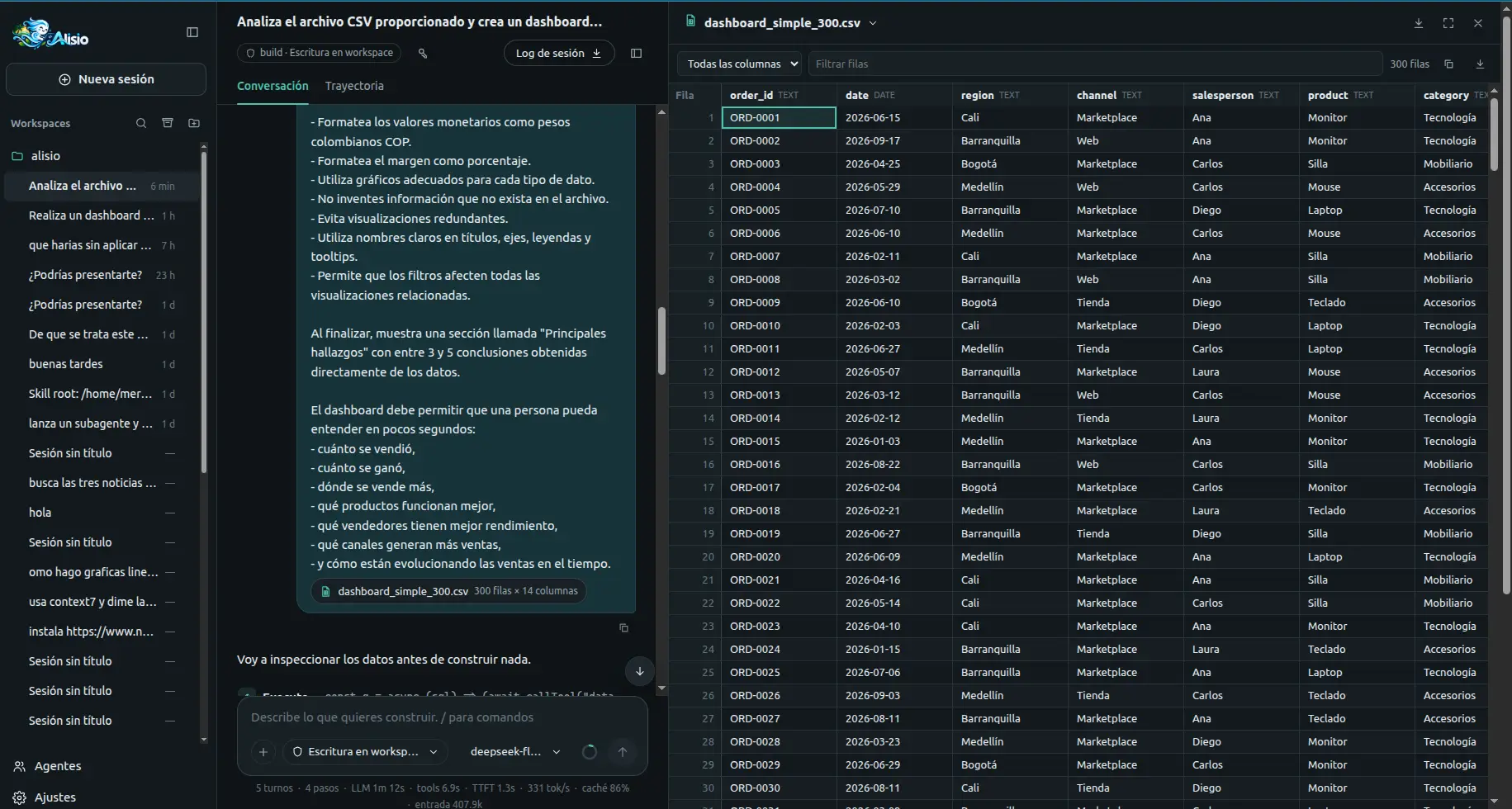
El visor de tablas (SpreadsheetView) también abre artefactos de hoja de cálculo (CSV, TSV, XLSX), que se ingieren la primera vez que se previsualizan:
- Filas de 28 px fijos y una ventana de filas y columnas, así que una hoja de un millón de filas se desplaza con fluidez. Las páginas de 200 filas salen de la API de filas con paginación por clave (cursores de
rowid) mediante una caché de 20 páginas: desplazarse u ordenar nunca repite ni se salta una fila. El salto a una fila funciona en cualquier posición sin orden; con orden o filtro llega a las primeras 100 000 filas, y las más lejanas se cargan al desplazarse. - Haz clic en un encabezado para ordenar (ascendente, descendente, ninguno;
aria-sort), escribe en el cuadro de filtro (una columna, o todas hasta 100 000 filas; coincidencia por subcadena), elige una hoja en un libro y cambia el ancho de las columnas arrastrando el asa del borde de un encabezado, o con Alt+←/→ (Mayús para pasos mayores) sobre un encabezado enfocado. El orden y el filtro se desactivan por encima deanalysis.data.maxInteractiveRows(1 000 000) con un aviso: el archivo no tiene índices. role="grid"con recuentos e índices de filas y columnas, una sola parada de tabulador (las flechas, Inicio/Fin, RePág/AvPág y Ctrl+Inicio/Fin se mueven entre celdas; ↑ desde la primera fila llega al encabezado). Ctrl/Cmd+C copia la celda y Ctrl/Cmd+Mayús+C la fila (también hay un botón en la barra); Descargar el original está en la barra.
API y eventos
El navegador habla con rutas JSON bajo /api y con un único stream de Server-Sent Events por pestaña:
GET  /api/health                       unauthenticated: name, version, protocolVersion, capabilities
GET  /api/workspaces?archived=false|true|all   POST /api/workspaces {path}
PATCH /api/workspaces/:wid {label?, pinned?, archived?}
POST /api/workspaces/pick {start?}     diálogo nativo de carpetas → {path} | {cancelled: true} (loopback)
GET  /api/fs/dirs?path=&hidden=        nombres de carpetas para el explorador integrado (loopback)
GET  /api/sessions                     POST /api/sessions            GET|PATCH /api/sessions/:sid
GET  /api/sessions/:sid/messages       GET /api/sessions/:sid/events GET /api/sessions/:sid/runs
POST /api/sessions/:sid/prompts        POST /api/sessions/:sid/cancel  POST /api/sessions/:sid/compact
GET  /api/sessions/:sid/models         GET /api/sessions/:sid/context GET /api/sessions/:sid/export
GET  /api/sessions/:sid/views/:plugin/:view?<params>   read-only data view of an enabled plugin
GET  /api/commands?session=<sid>       POST /api/sessions/:sid/commands {requestId, name, args?}
GET  /api/sessions/:sid/btw            POST /api/sessions/:sid/btw {question}  POST /api/sessions/:sid/btw/cancel
GET  /api/approvals                    POST /api/approvals/:aid      POST /api/interactions/:iid
GET  /api/sessions/:sid/artifacts      GET /api/artifacts/:aid       GET /api/artifacts/:aid/download
GET  /api/artifacts/:aid/files/*       POST /api/artifacts/:aid/view  POST /api/artifacts/:aid/export {target, overwrite?}
GET  /api/artifacts/:aid/sources?logs=1   DELETE /api/artifacts/:aid
GET  /artifact-view/:token/*           isolated viewer (signed link, no cookie)
GET  /api/sessions/:sid/capabilities   DELETE /api/sessions/:sid/capabilities/:gid
GET  /api/sessions/:sid/tasks          background tasks of the root session (+ read-only subagent mirror)
GET  /api/sessions/:sid/tasks/:tid/output?offset=&limit=   {text, nextOffset, eof, status}
POST /api/sessions/:sid/tasks/:tid/stop   the user's stop → {task}; 404 task_not_found for another session's task
GET  /api/sessions/:sid/goal           the session's goal (GoalInfo or null)  PUT /api/sessions/:sid/goal {objective, tokenBudget?, replace?, expect?}
PATCH /api/sessions/:sid/goal {objective?, tokenBudget?: number|null, expect?}   DELETE /api/sessions/:sid/goal?goalId=&epoch=
POST /api/sessions/:sid/goal/pause     POST /api/sessions/:sid/goal/resume   {expect?: {goalId, epoch}} → {goal}; 409 goal_conflict
GET  /api/workspaces/:wid/tree?path=&cursor=   GET /api/workspaces/:wid/file?path=&maxBytes=&download=1
GET  /api/workspaces/:wid/diff?path=   GET /api/sessions/:sid/changes
POST /api/blobs                        raw image body (not JSON) → BlobRef   GET /api/blobs/:hash
POST /api/sessions/:sid/datasets       raw data file, X-File-Name header → 202 {pending} | 200 {dataset}
GET  /api/sessions/:sid/datasets       GET /api/datasets/:did        GET /api/datasets/:did/download
GET  /api/datasets/:did/rows?sheet=&after=&offset=&limit=&sort=&dir=&filter=&column=
POST /api/artifacts/:aid/dataset       ingest a spreadsheet artifact on first preview
GET  /api/events?session=<sid>         the event stream (snapshot, then live frames)
GET  /api/plugins?workspace=<wid>      PATCH /api/plugins/:id {workspace, enabled}
GET  /api/skills?workspace=<wid>       PATCH /api/skills/:id {workspace, enabled}
GET  /api/mcp?workspace=<wid>          PATCH /api/mcp/:name {workspace, enabled, connect?}
POST /api/mcp/consent {workspace, confirmed: true, remember?}
GET  /api/agents?workspace=<wid>       GET /api/settings?workspace=<wid>  PATCH /api/settings {workspace, key, value}
GET  /api/changelog?version=&lastSeen= POST /api/workspaces/:wid/reload   409 runs_active while it has runs
GET  /api/providers?workspace=<wid>    PUT /api/providers/:profile {workspace, provider, values, model}
PUT|DELETE /api/providers/:profile/credentials {apiKey?, bearerToken?}   write-only
POST /api/providers/:profile/activate {workspace, model}   GET /api/models?workspace=<wid>
Las vistas de datos de plugins responden 404 ante una sesión, un plugin o una vista desconocidos o un plugin deshabilitado, 400 ante parámetros no válidos y view_failed (502), view_too_large (502) o view_timeout (504) cuando la vista falla, responde más de 1 MiB o tarda más de 5 segundos.
Una tarea en segundo plano que aparece o cambia de estado envía un frame tasks_changed ({sessionId, task}) al stream de su sesión raíz; la salida se obtiene con offset.
Un objetivo que se crea, cambia de estado o gasta tokens envía un frame goal_changed ({sessionId, goal}, goal: null al borrarlo) al stream de su sesión, y el snapshot de una (re)conexión lleva el objetivo. 409 goal_conflict responde a una acción basada en un expect desactualizado o que el estado no permite, 404 goal_not_found a una sesión sin objetivo y 409 goal_disabled a un objetivo nuevo mientras goal.enabled es false; PUT sobre un objetivo existente necesita replace: true.
Las subidas de datasets terminan con un frame dataset_ready o dataset_failed en el stream de la sesión. Los errores de datos usan los códigos dataset_unsupported (415), query_rejected (400) y query_timeout (408).
Los cambios de gestión envían un frame catalog_changed (commands, plugins, skills, mcp, models o agents) a todos los streams, para que otras pestañas se actualicen. Activar un perfil responde 409 runs_active mientras el workspace tiene runs, y el acceso MCP concedido desde la web queda registrado con la fuente interactive-web.
En cada (re)conexión el stream envía un snapshot de cada sesión suscrita (mensajes recientes, texto que aún se está generando, la hora de inicio de la ejecución, aprobaciones pendientes) seguido de frames en vivo; los eventos durables llevan su eventId como id de SSE, y el texto generado llega agrupado unas 30 veces por segundo. La versión del protocolo aparece en /api/health y en el primer frame del stream.
Limitaciones
- Un solo host: los bloqueos de sesión dependen de ids de proceso, y la web no ve en vivo los cambios que una TUI hace en una sesión hasta que la sesión se vuelve a abrir.
- Las tareas en segundo plano son hijas del proceso del servidor: terminan cuando
alisio servese detiene, y una tarea iniciada desde la TUI solo se ve (no se puede detener) desde la web mientras esa TUI corre. - Un objetivo iniciado desde la TUI se lee de la base de datos compartida al abrir la sesión, pero la web no ve sus cambios en vivo (como cualquier actividad de la TUI), y solo continúa un objetivo el proceso que lo conduce; un objetivo cuyo servidor se detiene vuelve en pausa.
- Sin TLS; el acceso remoto es opcional y está pensado para túneles SSH.
- El proveedor es por workspace: Activar en este workspace cambia la aplicación de ese workspace (y guarda el perfil como predeterminado para los próximos arranques); los demás workspaces abiertos conservan su proveedor hasta que se vuelven a abrir. Las credenciales guardadas se aplican la próxima vez que se activa el perfil.
- El acceso MCP concedido desde la web dura hasta que se detiene
alisio servey cubre un workspace, salvo que elija recordarlo para el usuario. - El binario independiente sirve solo la API; los assets de la interfaz web se distribuyen con el paquete npm.
- La interfaz web conserva la salida de comandos, los avisos y el razonamiento solo mientras la página está abierta; al recargar, la conversación se reconstruye desde los mensajes guardados.
- Mayús+Tab alterna agentes solo desde el cuadro de mensaje (véase Selector de agente); el changelog está solo en inglés y
/reloadno puede recargar el código de plugins ya importado. - El panel de archivos muestra solo el workspace: los directorios añadidos con
--add-dirno se pueden recorrer, los enlaces simbólicos se listan pero nunca se siguen (aunque apunten dentro del workspace) y el filtrado por.gitignorenecesitagiten elPATH. Cambios solo conoce los archivos escritos conwrite_fileyedit_file; los que cambia un comando de shell aparecen engit status, no ahí. - Vistas previas de artefactos: Esc pulsado dentro de un dashboard nunca llega a Alisio (usa Cerrar); los dashboards no pueden usar la red,
localStorage, scripts de módulo ni fuentes web desde archivos (las fuentes deben ser URLdata:en línea); un enlace de visualización caduca a los 10 minutos (al reabrir se renueva); los PDF usan el visor del navegador sinsandboxy pasan a descarga donde no lo hay. Las descargas de artefactos multiarchivo son archivos ZIP. - Tablas: ordenar y filtrar recorren la hoja (el archivo del dataset no tiene índices), así que se desactivan por encima de
analysis.data.maxInteractiveRows; las celdas de más de 4 096 caracteres se cortan en la cuadrícula (el dataset las conserva enteras); un XLSX necesita Python 3.10+ para leerse. - Las imágenes subidas se guardan una vez por hash de contenido junto a la base de datos de sesiones y no se borran automáticamente.
- Los renderizadores ricos necesitan fragmentos de JavaScript que la página carga a demanda: Mermaid es grande (unos cientos de KB comprimidos entre sus fragmentos) y solo se carga cuando se muestra un diagrama.